Tag: SEO

  • Rahasia Mempercepat Website dengan Memperbaiki CLS

    Rahasia Mempercepat Website dengan Memperbaiki CLS

    Bayangkan Anda sedang membaca artikel menarik di sebuah website. Tiba-tiba, sebelum jari Anda menekan tombol “Beli Sekarang”, sebuah banner iklan muncul dari atas dan mendorong semua konten ke bawah. Alih-alih tombol yang Anda tuju, Anda malah menekan link yang salah. Pengalaman seperti ini bukan cuma menjengkelkan. Google mengukurnya sebagai salah satu sinyal peringkat terpenting, yaitu Cumulative Layout Shift (CLS).

    CLS mengukur seberapa sering elemen-elemen di halaman website Anda bergeser secara tidak terduga saat halaman sedang dimuat. Semakin tinggi skor CLS Anda, semakin buruk pengalaman pengguna, dan semakin besar kemungkinan Google menurunkan posisi website Anda di hasil pencarian.

    Apa Itu Skor CLS dan Batas Amannya?
    Skor CLS

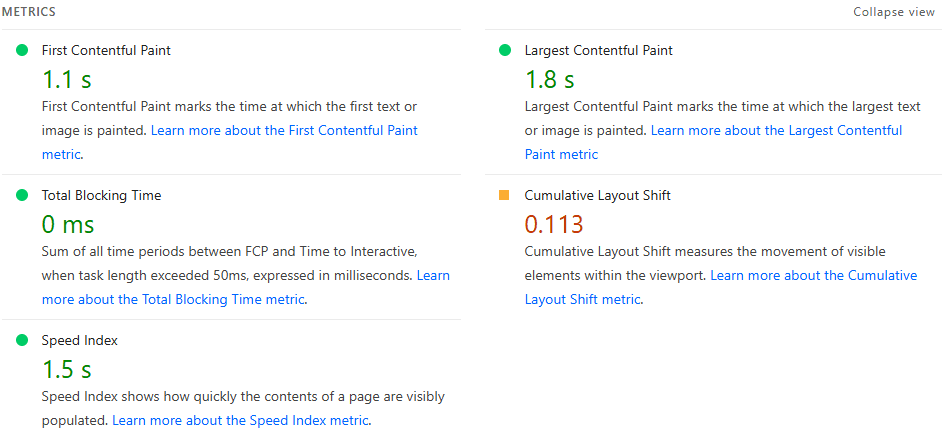
    CLS adalah bagian dari Core Web Vitals, tiga metrik utama yang Google gunakan untuk menilai kualitas pengalaman pengguna di website Anda. Skor CLS bukan diukur dalam detik atau milidetik. Ini adalah angka murni yang dihitung dari seberapa jauh dan seberapa luas elemen halaman berpindah tempat.

    Google menetapkan standar berikut:

    • CLS 0,1 atau di bawahnya: Bagus. Website Anda nyaman digunakan.
    • CLS 0,1 hingga 0,25: Perlu perbaikan. Pengunjung sudah mulai terganggu.
    • CLS di atas 0,25: Buruk. Halaman Anda terasa tidak stabil dan berdampak negatif pada SEO.

    Target yang realistis adalah skor 0,1 atau lebih rendah untuk setidaknya 75% dari semua kunjungan halaman Anda, baik dari perangkat mobile maupun desktop.

    Mengapa Google Menganggap CLS Itu Penting?

    Google merancang Core Web Vitals untuk mencerminkan pengalaman nyata pengguna. CLS secara langsung memengaruhi apakah pengunjung merasa nyaman atau frustasi saat berinteraksi dengan halaman Anda.

    Ketika konten bergeser tiba-tiba, dua hal buruk terjadi. Pertama, pembaca kehilangan posisi bacaan mereka. Kedua, dan lebih parah, mereka bisa mengklik elemen yang salah karena tombol berpindah tepat sebelum jari menyentuhnya. Ini bukan sekadar soal estetika. Dalam skenario terburuk, pengguna bisa saja menekan tombol konfirmasi pembelian yang tidak mereka inginkan karena tata letak tiba-tiba berubah.

    Google mengukur CLS dari data pengguna nyata melalui Chrome User Experience Report (CrUX), bukan hanya dari simulasi lab. Artinya, skor yang tertera di Google Search Console atau PageSpeed Insights mencerminkan apa yang benar-benar dirasakan pengunjung website Anda.

    Kenapa Halaman Website Anda Bisa Mengalami Layout Shift?

    Pergeseran tata letak hampir selalu dipicu oleh satu dari empat kondisi ini:

    • Gambar atau video tanpa dimensi yang ditentukan. Browser tidak tahu berapa ruang yang harus disisihkan, sehingga konten di bawahnya bergeser saat gambar selesai dimuat.
    • Iklan, embed, atau iframe yang muncul belakangan. Widget dari YouTube, Google Maps, atau jaringan iklan sering kali baru diketahui ukurannya setelah dimuat.
    • Konten yang disuntikkan secara dinamis. Banner notifikasi, pop-up cookie, atau konten yang di-load lewat JavaScript sering muncul dan mendorong elemen lain.
    • Web font yang menyebabkan pergeseran teks. Ketika font kustom selesai dimuat dan menggantikan font fallback, ukuran teks bisa berubah dan menggeser seluruh blok konten di bawahnya.

    Cara Mengecek Skor CLS Website Anda

    Sebelum memperbaiki, Anda perlu tahu di mana masalahnya. Gunakan salah satu alat ini:

    • PageSpeed Insights (pagespeed.web.dev): Masukkan URL Anda dan lihat skor CLS dari data pengguna nyata sekaligus hasil dari simulasi lab.
    • Google Search Console: Buka laporan “Core Web Vitals” untuk melihat halaman mana saja yang memiliki masalah CLS di skala keseluruhan website.
    • Chrome DevTools: Buka panel Performance, rekam aktivitas halaman, lalu cari bagian “Layout Shifts” yang ditandai dengan bar berwarna ungu untuk melihat elemen mana yang bergeser.

    Panduan Memperbaiki CLS Langkah demi Langkah

    1. Selalu Tentukan Ukuran pada Gambar dan Video

    Ini adalah penyebab CLS yang paling umum sekaligus yang paling mudah diperbaiki. Tambahkan atribut width dan height langsung pada tag <img> Anda.

    Contoh yang benar:

    <img src="foto-produk.jpg" width="640" height="360" alt="Foto produk" style="height: auto; width: 100%;">

    Dengan atribut ini, browser langsung tahu berapa ruang yang harus disiapkan sebelum gambar selesai diunduh. Elemen lain di bawahnya tidak akan bergerak ke mana-mana.

    Pengguna WordPress: Sebagian besar tema modern sudah menambahkan atribut ini secara otomatis. Pastikan Anda mengunggah gambar dengan dimensi yang tepat dan gunakan plugin seperti Jetpack atau aktifkan fitur “lazy loading” bawaan WordPress yang sudah menyertakan atribut dimensi.

    2. Siapkan Ruang untuk Iklan dan Konten yang Muncul Belakangan

    Iklan adalah salah satu penyumbang CLS terbesar. Ukurannya sering tidak diketahui sebelum ditayangkan. Solusinya adalah menyisihkan ruang terlebih dahulu menggunakan CSS.

    Tambahkan min-height pada wadah iklan Anda:

    .ad-container {
      min-height: 250px;
      width: 100%;
    }

    Dengan begitu, meski iklan belum muncul, ruang sudah tersedia. Konten di bawahnya tidak akan bergeser saat iklan akhirnya ditampilkan.

    Prinsip yang sama berlaku untuk widget embed seperti video YouTube atau peta Google Maps. Gunakan teknik aspect-ratio di CSS untuk menjaga rasio lebar-tinggi elemen sebelum kontennya selesai dimuat.

    .video-wrapper {
      aspect-ratio: 16 / 9;
      width: 100%;
    }

    3. Jangan Sisipkan Konten Baru di Bagian Atas Halaman Tanpa Ruang

    Banner cookie, notifikasi promosi, atau pop-up yang muncul di bagian atas halaman mendorong semua konten ke bawah dan langsung menaikkan skor CLS Anda secara signifikan.

    Ada dua pilihan yang aman:

    • Overlay, bukan dorong. Tampilkan banner sebagai elemen yang mengambang di atas konten (menggunakan position: fixed atau position: sticky), bukan sebagai elemen yang mendorong konten lain.
    • Sisihkan ruang sebelumnya. Jika banner harus berada di dalam alur konten, siapkan ruangnya sejak halaman pertama dimuat, bahkan sebelum banner tersebut muncul.

    4. Optimalkan Web Font agar Tidak Menggeser Teks

    Saat font kustom sedang diunduh, browser menampilkan teks dengan font cadangan terlebih dahulu. Ketika font asli akhirnya aktif, ukuran dan bentuk teks berubah, dan ini menggeser semua elemen di bawahnya.

    Tambahkan font-display: optional di deklarasi CSS font Anda. Pengaturan ini memberi tahu browser untuk hanya menggunakan font kustom jika sudah tersedia sebelum halaman pertama kali dirender. Jika belum siap, browser tetap menggunakan font fallback tanpa menyebabkan pergeseran apapun.

    @font-face {
      font-family: 'NamaFont';
      src: url('font.woff2') format('woff2');
      font-display: optional;
    }

    Anda juga bisa mempercepat proses pemuatan font dengan menambahkan tag <link rel="preload"> di bagian <head> halaman, sehingga font diunduh lebih awal bersamaan dengan aset-aset penting lainnya.

    Pengguna WordPress dengan Google Fonts: Plugin seperti OMGF (Optimize My Google Fonts) atau Perfmatters membantu Anda menghosting font secara lokal dan mengatur font-display tanpa perlu menyentuh kode secara manual.

    5. Gunakan Animasi CSS yang Tidak Memicu Layout Shift

    Jika Anda menggunakan animasi di website, hindari menganimasikan properti top, left, height, atau width. Properti-properti ini memaksa browser menghitung ulang tata letak halaman setiap frame animasi berlangsung, dan itu menyebabkan layout shift.

    Ganti dengan properti transform:

    • Gunakan transform: translate() untuk menggerakkan elemen, bukan mengubah nilai top atau left.
    • Gunakan transform: scale() untuk memperbesar atau memperkecil elemen, bukan mengubah width atau height.

    Animasi berbasis transform berjalan di GPU tanpa mengganggu alur tata letak halaman, sehingga tidak berkontribusi pada skor CLS sama sekali.

    Cara Cepat Memeriksa Hasil Perbaikan Anda

    Setelah menerapkan perubahan, kembali ke PageSpeed Insights dan jalankan pengujian ulang. Fokus pada skor CLS di bagian “Lab Data”. Jika skor turun ke 0,1 atau di bawahnya, perbaikan Anda berhasil.

    Untuk website dengan banyak halaman, pantau Google Search Console selama beberapa minggu ke depan. Data CrUX membutuhkan waktu untuk diperbarui karena menggunakan data kunjungan nyata dari 28 hari terakhir. Jadi jangan kecewa jika perubahan di Search Console belum terlihat dalam beberapa hari pertama.

    CLS yang rendah bukan hanya tentang nilai metrik yang bagus di laporan. Website yang stabil membuat pengunjung lebih percaya, lebih lama tinggal, dan lebih mudah mengklik tombol yang benar-benar mereka inginkan.
  • Cara Mudah Memperbaiki Unused CSS untuk Mempercepat Website dan Meningkatkan Skor SEO

    Cara Mudah Memperbaiki Unused CSS untuk Mempercepat Website dan Meningkatkan Skor SEO

    Pernah penasaran kenapa website kamu lambat padahal hosting sudah bagus dan gambarnya sudah dikompresi? Salah satu biang keroknya mungkin tersembunyi di balik sesuatu yang namanya unused CSS alias kode CSS yang tidak terpakai.

    Bayangkan kamu pindah rumah, tapi ikut dibawa semua barang lama, mulai dari baju yang sudah tidak muat, furnitur rusak, sampai mainan masa kecil. Padahal kamu cuma butuh seperempat dari isi koper itu. Nah, unused CSS itu persis seperti barang-barang tidak terpakai yang ikut diangkut, membebani website kamu setiap kali halaman dibuka.

    Artikel ini akan menjelaskan apa itu unused CSS, kenapa Google Lighthouse memberi tanda merah padanya, dan yang paling penting, bagaimana cara mengatasinya langkah demi langkah.

    Apa Itu Unused CSS dan Kenapa Ini Penting untuk SEO?

    Unused Css

    CSS (Cascading Style Sheets) adalah kode yang mengatur tampilan visual website kamu, mulai dari warna teks, ukuran font, hingga tata letak halaman. Setiap kali kamu menginstal tema baru atau plugin di WordPress, misalnya, file CSS bawaan mereka ikut termuat di halamanmu, meskipun kamu tidak menggunakan semua fitur atau elemen yang ada di dalamnya.

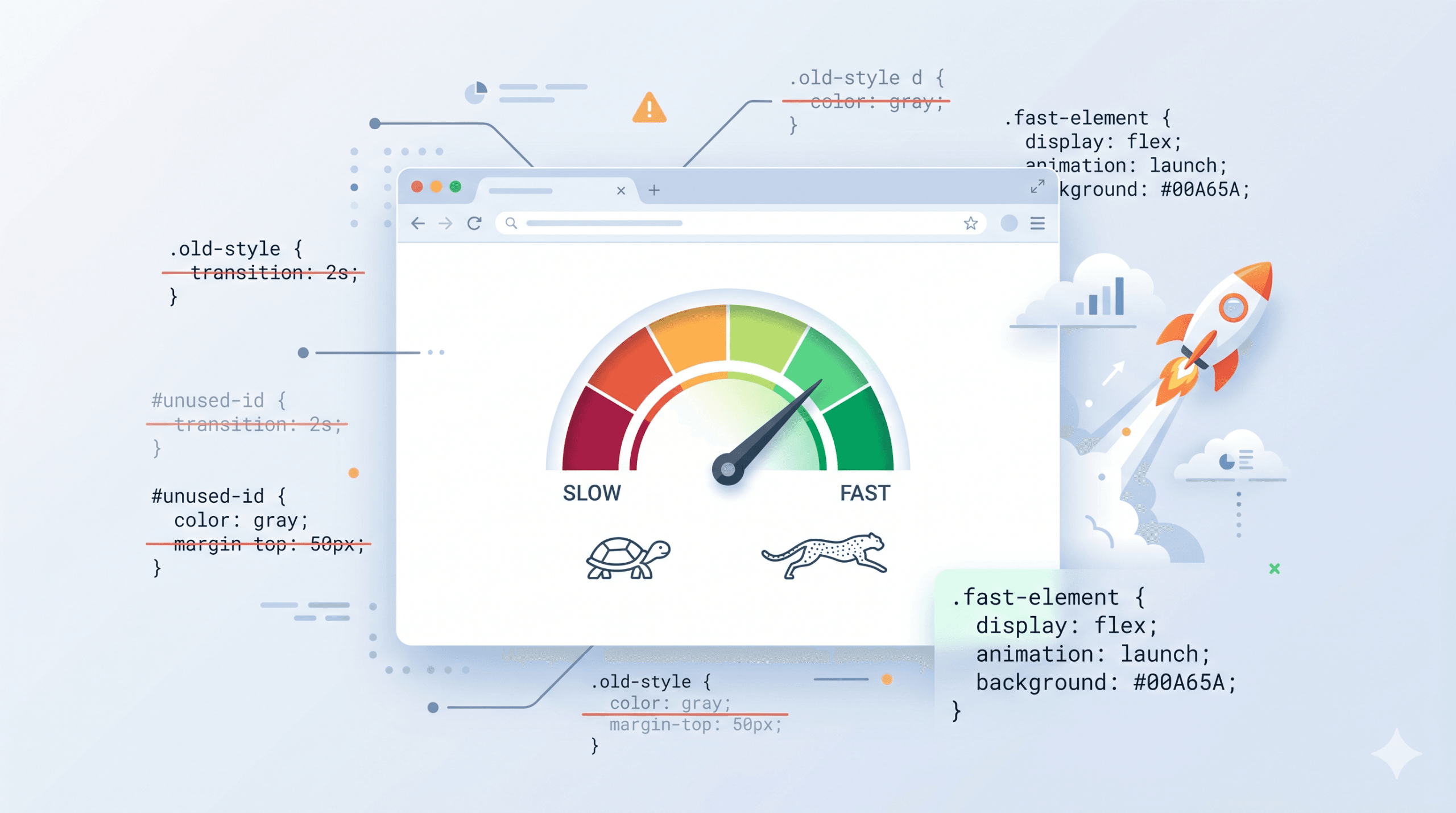
    Inilah yang disebut unused CSS: kode gaya (style) yang sudah diunduh oleh browser pengunjung, tapi sama sekali tidak digunakan untuk menampilkan konten di halaman tersebut.

    Masalahnya bukan sekadar pemborosan ruang. Ini langsung berdampak pada kecepatan dan pengalaman pengguna, dua faktor yang sangat diperhatikan Google dalam menentukan peringkat website di hasil pencarian.

    Kenapa Google Lighthouse Menyoroti Masalah Ini?

    Google Lighthouse adalah alat audit performa website bawaan Chrome. Jika kamu pernah membuka tab “Lighthouse” di Chrome DevTools atau menggunakan PageSpeed Insights, kamu pasti pernah melihat laporan performa dengan berbagai peringatan berwarna merah atau kuning.

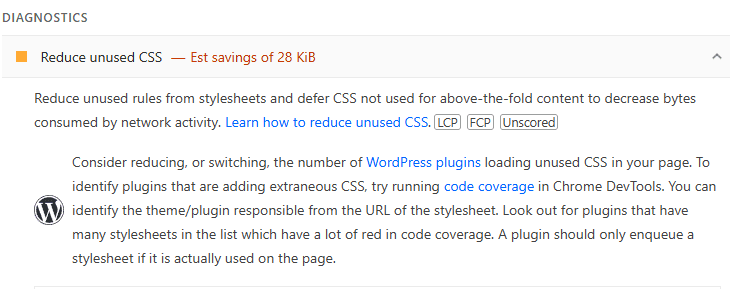
    Salah satu peringatan yang sering muncul adalah “Remove unused CSS” di bagian Opportunities. Lighthouse akan menandai setiap file CSS yang memiliki potensi penghematan ukuran sebesar 2 KiB atau lebih.

    Mengapa browser sangat terbebani oleh unused CSS?

    Ini penjelasannya dalam bahasa yang sederhana:

    Pertama, browser harus mengunduh semua file CSS sebelum menampilkan apapun. Secara default, browser bekerja seperti ini: sebelum menampilkan satu kata pun kepada pengunjung, ia harus terlebih dahulu mengunduh, membaca, dan memproses semua file CSS yang terhubung ke halaman itu. Jika file CSS kamu besar karena penuh dengan kode yang tidak terpakai, proses ini jadi lebih lama. Pengunjung terpaksa menunggu lebih lama untuk melihat konten.

    Kedua, unused CSS memperlambat proses “menggambar” halaman. Browser membangun sesuatu yang disebut “pohon tampilan” (render tree), yaitu peta visual yang menentukan bagaimana setiap elemen di halaman akan ditampilkan. Untuk membangun peta ini, browser harus memeriksa setiap elemen HTML dan mencocokkannya dengan seluruh aturan CSS yang ada. Semakin banyak CSS yang tidak relevan, semakin lama proses ini berlangsung.

    Hasilnya? First Contentful Paint (FCP) dan Largest Contentful Paint (LCP) yang lambat. Kedua metrik ini adalah sinyal penting bagi Google untuk menilai kecepatan dan kualitas website kamu.

    Cara Mendeteksi Unused CSS di Website Kamu

    Sebelum memulai perbaikan, kamu perlu tahu dulu seberapa parah masalahnya. Untungnya, ada cara gratis dan mudah untuk ini langsung dari browser Chrome.

    Menggunakan Coverage Tab di Chrome DevTools

    1. Buka website kamu di Google Chrome.
    2. Tekan tombol F12 (atau klik kanan, pilih “Inspect”) untuk membuka DevTools.
    3. Klik ikon tiga titik vertikal di pojok kanan atas DevTools, pilih “More tools”, lalu klik “Coverage”.
    4. Klik tombol rekam (lingkaran merah) dan muat ulang halaman kamu.
    5. Setelah halaman selesai dimuat, kamu akan melihat daftar file beserta persentase kode yang tidak digunakan (ditandai warna merah).

    Semakin banyak warna merah yang terlihat pada file CSS kamu, semakin besar potensi penghematan yang bisa kamu dapatkan.

    Cara Mengatasi Unused CSS, Solusi Langkah demi Langkah

    Ada dua pendekatan utama yang bisa kamu gunakan: solusi teknis umum dan solusi spesifik berdasarkan platform website kamu.

    Solusi Umum: Pisahkan CSS Penting dan CSS Tidak Mendesak

    Pendekatan terbaik yang direkomendasikan Google adalah strategi “critical CSS first”:

    Langkah 1: Identifikasi “Critical CSS”

    “Critical CSS” adalah sekumpulan kecil aturan gaya yang dibutuhkan untuk menampilkan konten di layar pengguna saat pertama kali halaman dibuka, sebelum mereka scroll ke bawah. Bagian ini harus dimuat sesegera mungkin.

    Langkah 2: Tanamkan Critical CSS Langsung di HTML (Inline)

    Alih-alih memuat semua CSS dari file eksternal, tanamkan critical CSS langsung di bagian <head> halaman HTML menggunakan tag <style>. Dengan cara ini, browser tidak perlu melakukan permintaan jaringan tambahan untuk mendapatkan gaya paling penting itu.

    ```html
    <head>
      <style>
        /* Tulis hanya CSS penting untuk tampilan awal di sini */
        body { font-family: sans-serif; }
        h1 { font-size: 2rem; color: #333; }
      </style>
    </head>
    ```

    Langkah 3: Muat Sisa CSS Secara Asinkron (Non-Blocking)

    Untuk CSS lainnya yang tidak mendesak, muat secara asinkron agar tidak menghambat tampilan halaman. Kamu bisa menggunakan atribut rel="preload" seperti ini:

    ```html
    <link rel="preload" href="styles.css" as="style" onload="this.onload=null;this.rel='stylesheet'">
    <noscript><link rel="stylesheet" href="styles.css"></noscript>
    ```

    Cara ini memastikan file CSS tetap dimuat, tapi tidak lagi memblokir proses menampilkan konten kepada pengunjung.

    Langkah 4: Otomatiskan dengan Tool “Critical”

    Untuk website yang lebih kompleks, proses mengidentifikasi dan memisahkan critical CSS bisa diotomatisasi menggunakan tools seperti Critical (tersedia di GitHub). Tool ini secara otomatis menganalisis halaman kamu dan menghasilkan critical CSS yang siap ditanamkan.

    Solusi Spesifik untuk Platform Populer

    Untuk Pengguna WordPress

    WordPress adalah platform yang paling umum, dan kabar baiknya adalah banyak plugin yang bisa membantu mengatasi masalah unused CSS ini tanpa perlu menyentuh kode sama sekali.

    Rekomendasi plugin yang bisa dicoba:

    • WP Rocket: Plugin premium yang sangat populer dengan fitur “Remove Unused CSS” bawaan. Ia secara otomatis menganalisis halaman dan hanya memuat CSS yang benar-benar dibutuhkan.
    • LiteSpeed Cache: Plugin gratis dengan fitur CSS optimization yang cukup powerful, termasuk critical CSS generation.
    • Asset CleanUp: Plugin yang memungkinkan kamu menonaktifkan file CSS dari plugin atau tema tertentu di halaman-halaman spesifik.

    Tips penting untuk pengguna WordPress: Setiap plugin yang kamu instal berpotensi menambahkan file CSS-nya sendiri ke semua halaman, meskipun CSS tersebut hanya dibutuhkan di satu halaman saja. Lakukan audit rutin dan pertimbangkan untuk mengurangi jumlah plugin yang terinstal.

    Untuk Pengguna Drupal

    Jika kamu menggunakan Drupal, berikut langkah-langkah yang disarankan:

    1. Masuk ke panel admin Drupal dan matikan sementara fitur CSS aggregation di pengaturan performa. Ini akan memperlihatkan URL asli dari setiap file CSS yang dimuat.
    2. Buka Coverage tab di Chrome DevTools dan muat halamanmu. Perhatikan file CSS mana yang memiliki banyak kode tidak terpakai (ditandai warna merah).
    3. Dari URL file tersebut, identifikasi tema atau modul Drupal mana yang bertanggung jawab.
    4. Ubah konfigurasi tema atau modul terkait agar hanya melampirkan stylesheet-nya di halaman yang memang memerlukannya, bukan di semua halaman.

    Dokumentasi resmi Drupal menyediakan panduan lengkap tentang cara mengelola aset CSS dan JavaScript melalui file libraries.yml.

    Untuk Pengguna Joomla

    Untuk pengguna Joomla, langkah paling efektif adalah:

    1. Audit ekstensi yang terinstal. Banyak ekstensi Joomla yang memuat file CSS-nya di semua halaman, padahal hanya dibutuhkan di satu atau dua halaman saja.
    2. Pertimbangkan untuk mengurangi jumlah ekstensi yang aktif, atau beralih ke ekstensi alternatif yang lebih ringan dan lebih efisien dalam memuat aset CSS-nya.
    3. Gunakan Coverage tab di Chrome DevTools untuk mengidentifikasi ekstensi mana yang paling banyak memuat CSS tidak terpakai.

    Seberapa Besar Dampaknya terhadap Kecepatan dan SEO?

    Menghapus unused CSS bisa memberikan dampak yang cukup signifikan, terutama jika website kamu sebelumnya memuat banyak file CSS dari berbagai plugin atau tema yang penuh dengan kode tak terpakai. Beberapa manfaat yang bisa kamu rasakan:

    • Pengurangan waktu muat halaman, karena ukuran total file yang harus diunduh browser menjadi lebih kecil.
    • Peningkatan skor Lighthouse, khususnya di metrik FCP (First Contentful Paint) dan LCP (Largest Contentful Paint).
    • Pengalaman pengguna yang lebih baik, karena halaman terasa lebih responsif.
    • Potensi peningkatan peringkat di Google, karena Core Web Vitals (termasuk LCP) adalah sinyal ranking yang nyata.

    Rangkuman Tindakan yang Bisa Kamu Mulai Hari Ini

    Supaya tidak bingung harus mulai dari mana, berikut urutan langkah yang bisa langsung kamu praktikkan:

    1. Cek kondisi website kamu sekarang menggunakan PageSpeed Insights (pagespeed.web.dev) atau Google Lighthouse di Chrome. Lihat apakah ada peringatan “Remove unused CSS”.
    2. Identifikasi file CSS bermasalah menggunakan Coverage tab di Chrome DevTools.
    3. Pilih solusi yang sesuai dengan platform website kamu: plugin untuk WordPress, pengaturan libraries untuk Drupal, atau audit ekstensi untuk Joomla.
    4. Terapkan strategi critical CSS jika kamu memiliki akses ke kode sumber website.
    5. Uji kembali performa website setelah perubahan diterapkan untuk memastikan ada perbaikan.

    Memiliki website yang cepat bukan hanya tentang skor angka yang tinggi, tapi tentang memberikan pengalaman terbaik bagi setiap pengunjung yang datang. Dan dengan menghapus unused CSS, kamu sudah selangkah lebih maju menuju website yang lebih sehat, lebih cepat, dan lebih disukai Google.


    Referensi teknis: Google Lighthouse Documentation, Remove Unused CSS

  • Membangun Identitas Online Anda dengan Website

    Membangun Identitas Online Anda dengan Website

    Dalam dunia yang semakin serba digital, memiliki website menjadi semakin penting, baik untuk individu maupun bisnis. Website adalah seperti toko atau kantor Anda di dunia online. Artikel ini akan menjelaskan mengapa Anda perlu website dan bagaimana jasa pembuatan website bisa membantu Anda.

    Mengapa Anda Harus Punya Website?

    1. Lebih Terpercaya: Website membuat Anda atau bisnis Anda terlihat lebih serius dan terpercaya di mata orang lain.
    2. Selalu Tersedia: Website selalu bisa diakses kapan saja, bahkan ketika Anda tidur. Orang bisa mencari informasi tentang Anda atau bisnis Anda setiap saat.
    3. Pemasaran Lebih Mudah: Dengan website, Anda bisa memanfaatkan internet untuk memasarkan diri atau bisnis Anda. Ini melibatkan SEO, media sosial, dan iklan online.
    4. Kontrol Penuh: Anda bisa mengendalikan tampilan dan isi website Anda sesuai dengan yang Anda inginkan.

    Bagaimana Jasa Pembuatan Website Bisa Membantu?

    1. Desain Profesional: Mereka akan membuat tampilan website yang menarik dan cocok dengan citra Anda atau bisnis Anda.
    2. Website Mudah Dipakai: Mereka memastikan website mudah digunakan dan bisa dibuka dengan baik di berbagai perangkat.
    3. Mengoptimalkan untuk Google: Mereka memastikan website Anda bisa ditemukan oleh mesin pencari seperti Google. Website juga akan bekerja dengan cepat.
    4. Keamanan: Mereka memastikan bahwa website Anda aman dari ancaman online.
    5. Dukungan Teknis: Setelah selesai, mereka biasanya akan membantu menjaga dan memperbaiki website Anda.

    Pilih Jasa Pembuatan Website yang Tepat

    Saat memilih jasa pembuatan website, pertimbangkan pengalaman mereka, pekerjaan sebelumnya, dan biaya yang sesuai. Diskusikan apa yang Anda inginkan dengan mereka, termasuk jenis konten, fitur, dan tampilan yang sesuai dengan keinginan Anda. Jasa Pembuatan Website yang di tawarkan AntMedia cukup lengkap dari pembuatan website perusahaan, website personal, website portal berita dan website lainnya dengan tawaran harga murah dan team yang akan membantu mewujudkan website impian anda.

    Website adalah alat yang penting dalam dunia digital sekarang. Dengan bantuan jasa pembuatan website, Anda bisa membangun identitas online yang kuat, menambah kepercayaan, dan mencapai lebih banyak orang. Jadi, jangan ragu untuk mulai memikirkan pembuatan website untuk keperluan pribadi atau bisnis Anda.